








Cara Screenshot di Laptop Paling Praktis, Trik Rahasia Shortcut Windows dan Mac yang Wajib Kamu Tahu
JAKARTA, GENVOICE.ID - Pernah nggak sih kamu lagi asyik browsing atau ikut kelas online, terus tiba-tiba ada informasi penting yang pengen banget kamu simpan tapi nggak tahu gimana caranya biar cepat? Memang kedengarannya sepele, tapi tahu cara screenshot di laptop yang benar bener-bener bakal menyelamatkan hidup kamu, apalagi kalau lagi diburu deadline atau cuma pengen kirim bukti transfer ke teman.
Kebanyakan dari kita mungkin cuma tahu satu cara jadul yang ribetnya minta ampun, padahal sistem operasi Windows maupun Mac punya banyak jalan pintas atau shortcut yang jauh lebih canggih dan efisien. Penguasaan teknik ini sebenarnya adalah efektivitas kerja, karena dengan shortcut yang tepat, kamu nggak perlu lagi buka aplikasi tambahan cuma buat sekadar menangkap gambar layar.
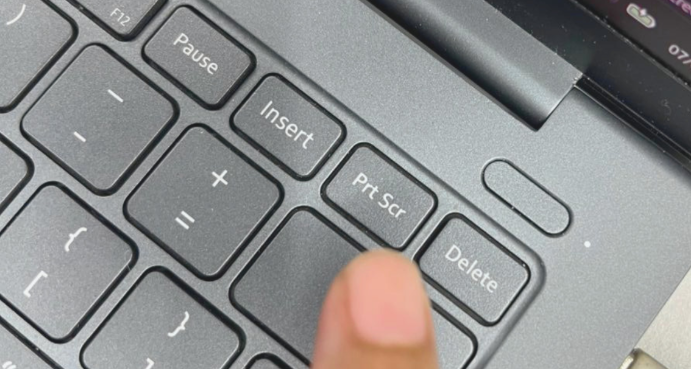
Sayangnya, masih banyak yang bingung kenapa tombol Print Screen di keyboard mereka nggak berfungsi atau kenapa hasil tangkapannya nggak langsung tersimpan jadi file. Padahal, kalau kamu tahu kombinasi tombol rahasianya, semua masalah itu bakal hilang dalam sekejap.
Buat kamu yang pengen kerja lebih sat-set dan nggak mau ketinggalan momen penting di layar, yuk simak bocoran trik tangkap layar paling update yang dijamin bikin hidup kamu makin simpel, Gen.
Kalau kamu pengguna Windows, ada satu cara yang sekarang lagi populer banget dan sering lewat di fyp karena fiturnya yang lengkap, yaitu menggunakan Windows + Shift + S. Begitu kamu menekan kombinasi tiga tombol ini secara bersamaan, layar kamu bakal otomatis meredup dan muncul bar menu kecil di bagian atas.
Di sini kamu bisa bebas memilih mode tangkapan, mulai dari bentuk persegi, mode bebas, cuma jendela aplikasi tertentu, sampai seluruh layar. Setelah kamu pilih areanya dengan kursor, hasilnya bakal tersimpan di clipboard dan muncul notifikasi buat kamu edit atau langsung simpan.
Tapi, kalau kamu tipe orang yang nggak mau ribet edit-edit dan pengen hasil gambarnya langsung jadi file, pakailah kombinasi Windows + PrtSc. Begitu ditekan, layar bakal berkedip sebentar sebagai tanda kalau sistem sedang bekerja. Hebatnya, gambar tadi nggak cuma tersalin, tapi langsung masuk ke folder Pictures > Screenshots di laptop kamu. Ini pas banget buat kamu yang lagi screenshot materi dosen dalam jumlah banyak.
Selain itu, ada trik buat kamu yang cuma mau menangkap satu jendela aplikasi saja tanpa perlu kelihatan taskbar atau wallpaper desktop, yaitu dengan menekan Alt + PrtSc. Kalau kamu cuma menekan tombol PrtSc saja, itu artinya kamu cuma menyalin gambar seluruh layar ke clipboard, jadi kamu harus buka aplikasi lain seperti WhatsApp atau Word dulu, baru deh tekan Ctrl + V untuk menempelkan gambarnya.
Gimana buat pengguna MacBook? Tenang, caranya nggak kalah gampang kok. Kamu tinggal tekan Command + Shift + 3 kalau mau menangkap seluruh layar. Tapi kalau cuma mau sebagian area saja, gunakan Command + Shift + 4 lalu tinggal seret kursor sesuai keinginan kamu.
Sedikit tips tambahan, kalau tombol PrtSc di laptop Windows kamu terasa nggak jalan, coba deh tambahkan tombol Fn, jadi kombinasinya menjadi Fn + PrtSc atau Windows + Fn + PrtSc. Dijamin langsung bisa dan kerjaan kamu makin lancar jaya, Gen!








Belum ada komentar. Jadilah yang pertama berkomentar!