






Tips Mengatur Penyimpanan WhatsApp agar Memori HP Tidak Cepat Penuh
Pengguna dapat menghemat ruang penyimpanan ponsel dengan mengatur fitur WhatsApp, mulai dari menonaktifkan unduhan media otomatis hingga membersihkan file yang sudah tidak diperlukan.

JAKARTA, GENVOICE.ID - Memori ponsel yang cepat penuh sering kali disebabkan oleh menumpuknya data WhatsApp. Selain pesan teks, berbagai file seperti foto, video, dokumen, hingga pesan suara yang diterima melalui chat akan tersimpan di penyimpanan aplikasi. Jika dibiarkan dalam waktu lama, ukuran data WhatsApp bisa membengkak dan mengurangi kapasitas penyimpanan perangkat.
Untuk mengatasi masalah tersebut, pengguna dapat melakukan beberapa pengaturan sederhana di WhatsApp agar penggunaan memori lebih efisien. Mulai dari menonaktifkan unduhan media otomatis hingga membersihkan file yang sudah tidak diperlukan.
Berikut beberapa cara mengatur penyimpanan WhatsApp agar memori HP tetap lega.
1. Matikan Unduhan Media Otomatis
Fitur unduh media otomatis membuat seluruh foto, video, audio, maupun dokumen yang diterima langsung tersimpan di perangkat. Jika sering tergabung dalam grup aktif, fitur ini dapat membuat memori cepat penuh.
Berikut langkah-langkah untuk menonaktifkannya:
-
Buka aplikasi WhatsApp.
-
Masuk ke menu Settings atau Pengaturan.
-
Pilih Storage and Data atau Penyimpanan dan Data.
-
Pada bagian Media Auto-Download atau Unduh Otomatis Media, ubah seluruh opsi menjadi Never atau Jangan Pernah.
Dengan pengaturan tersebut, file media hanya akan diunduh ketika pengguna memilihnya secara manual.
2. Nonaktifkan Penyimpanan Otomatis ke Galeri
Selain tersimpan di WhatsApp, foto dan video yang diterima biasanya juga otomatis masuk ke galeri ponsel. Hal ini membuat file yang sama tersimpan di dua lokasi sehingga menghabiskan lebih banyak ruang penyimpanan.
Cara menonaktifkannya:
-
Buka Settings di WhatsApp.
-
Pilih menu Chats atau Chat.
-
Nonaktifkan opsi Save to Camera Roll (iPhone) atau Media Visibility (Android).
Setelah dinonaktifkan, media yang diterima tetap ada di WhatsApp, tetapi tidak akan otomatis muncul di galeri ponsel.
3. Hapus File Media yang Sudah Menumpuk
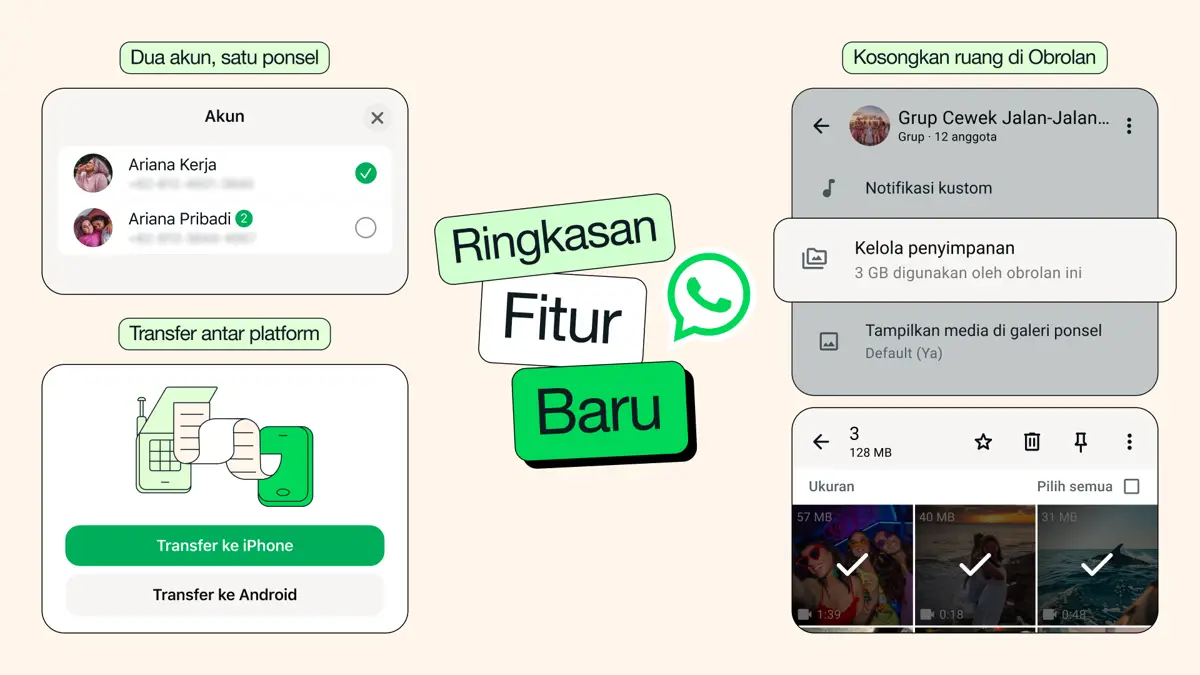
WhatsApp juga menyediakan fitur untuk membantu pengguna mengelola file berukuran besar yang memakan banyak ruang penyimpanan.
Langkah-langkahnya sebagai berikut:
-
Buka WhatsApp.
-
Masuk ke Settings.
-
Pilih Storage and Data.
-
Ketuk Manage Storage atau Kelola Penyimpanan.
Pada menu tersebut, pengguna dapat melihat berbagai kategori file yang menghabiskan ruang penyimpanan, di antaranya:
-
File berukuran lebih dari 5 MB.
-
Media yang telah diteruskan berkali-kali.
-
Seluruh file media berdasarkan masing-masing ruang obrolan, baik chat pribadi maupun grup.
Pengguna dapat menghapus semua file sekaligus atau memilih file tertentu yang sudah tidak dibutuhkan.
4. Aktifkan Fitur Disappearing Messages
Cara lain untuk menghemat penyimpanan adalah dengan mengaktifkan fitur Disappearing Messages atau Pesan Sementara. Fitur ini membuat pesan akan terhapus secara otomatis setelah jangka waktu tertentu, seperti 24 jam, 7 hari, atau 90 hari.
Untuk mengaktifkannya:
-
Buka ruang chat yang diinginkan.
-
Ketuk nama kontak atau grup.
-
Pilih menu Disappearing Messages.
-
Tentukan durasi penghapusan otomatis sesuai kebutuhan.
Dengan fitur ini, riwayat percakapan tidak akan terus menumpuk sehingga penyimpanan WhatsApp dapat lebih terkontrol.
Selain melakukan empat langkah di atas, pengguna juga disarankan untuk rutin mengecek kapasitas penyimpanan WhatsApp setiap beberapa minggu. Membersihkan file yang sudah tidak diperlukan secara berkala dapat membantu menjaga performa ponsel tetap optimal dan menghindari notifikasi memori penuh.
Tips Mengatur Penyimpanan WhatsApp agar Memori HP Tidak Cepat Penuh
0 Comments













Belum ada komentar. Jadilah yang pertama berkomentar!